
 Grafika komputerowa DTP
 Video
Video Web Design
 Sztuczna Inteligencja
Otwierasz Photoshopa po raz pierwszy i widzisz dziesiątki paneli, ikon oraz menu. Łatwo się zniechęcić. Dobra wiadomość: do większości typowych zadań, takich jak poprawa zdjęcia, usunięcie tła czy przygotowanie grafiki do internetu, wystarczy kilka narzędzi. Ten przewodnik pokazuje, od czego zacząć, do czego służy każde z nich i jakie błędy najczęściej popełniają początkujący.
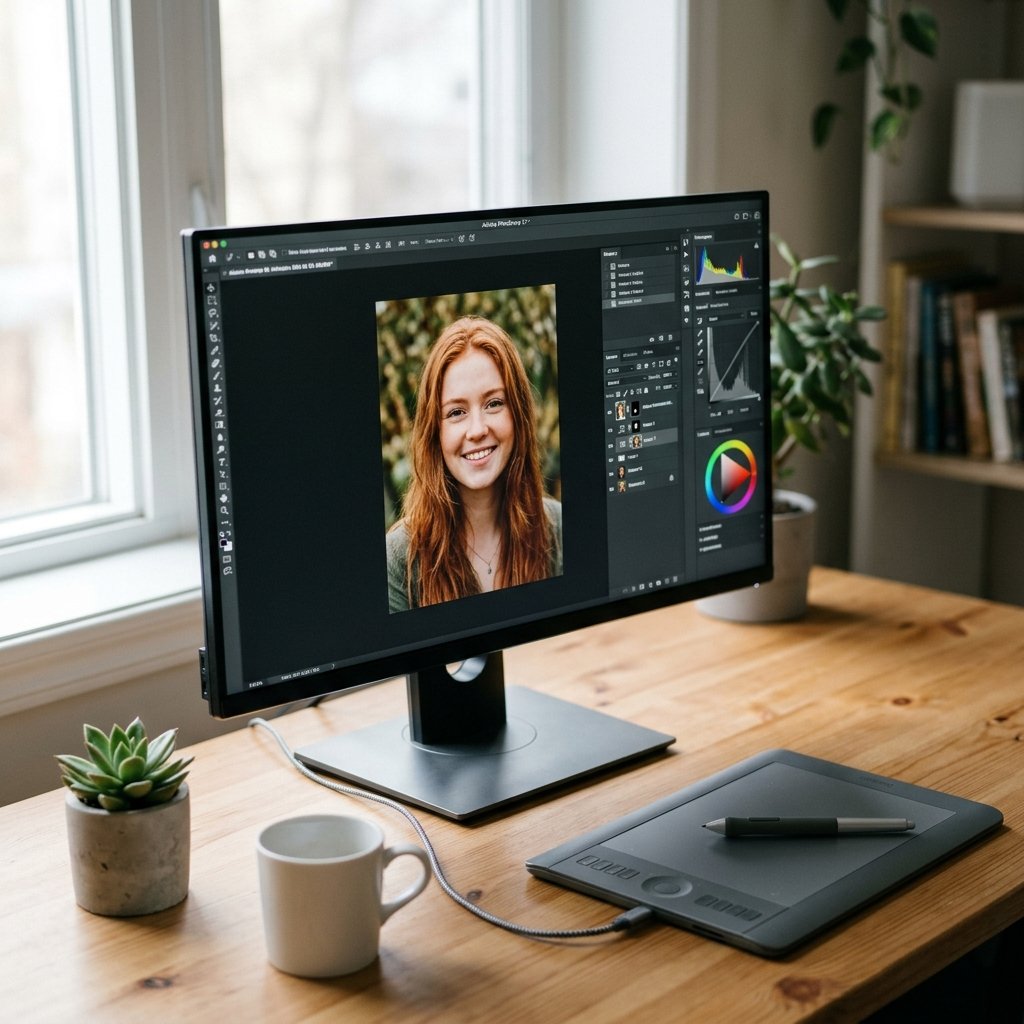
Photoshop dla początkujących – od czego zacząć, żeby się nie pogubić?
Największy problem na starcie to nie brak talentu, tylko brak kolejności. Wiele osób uczy się „na chybił trafił”: raz filtr, raz pędzel, raz jakiś efekt z filmiku. Efekt? Dużo kliknięć, mało zrozumienia i pliki, których nie da się poprawić.
Skuteczniejsze podejście do nauki Photoshopa jest dwuetapowe:
- Zrozum logikę programu – warstwy, zaznaczenia i maski to fundament.
- Dołóż narzędzia do poprawiania obrazu – retusz i korekcja kolorów.
Dzięki temu od początku pracujesz tak, aby w każdej chwili móc cofnąć zmianę lub poprawić ją bez zaczynania od zera. To podejście zawodowców nazywane jest pracą nieniszczącą i warto je przyswoić już na pierwszym etapie.
7 narzędzi w Photoshopie dla początkujących, które warto poznać najpierw
1. Kadrowanie (Crop Tool, skrót C)
Brzmi banalnie, ale to jedno z najczęściej używanych narzędzi. Kadrowanie pozwala poprawić kompozycję, wyprostować horyzont i dopasować zdjęcie do wymaganego formatu, np. kwadratu do social mediów albo poziomego banera.
Typowy błąd: przycinanie z zaznaczoną opcją usuwania przyciętych pikseli. Jeśli odznaczysz tę opcję, odrzucone fragmenty zostaną w pliku i będziesz mógł później zmienić kadr.
2. Warstwy (panel Warstwy)
Warstwy to serce Photoshopa. Wyobraź sobie stos przezroczystych folii: na jednej jest zdjęcie, na drugiej tekst, na trzeciej element graficzny. Każdą możesz przesuwać, ukrywać, zmieniać jej krycie albo tryb mieszania, nie ruszając pozostałych.
Na początek opanuj kilka rzeczy:
- tworzenie nowej warstwy i duplikowanie istniejącej (Ctrl+J),
- zmianę kolejności warstw przez przeciąganie,
- grupowanie warstw w foldery,
- nazywanie warstw, co przy większym projekcie oszczędza mnóstwo czasu.
Typowy błąd: praca bezpośrednio na warstwie tła. Jeśli coś pójdzie nie tak, nie masz do czego wrócić. Zawsze zaczynaj od duplikatu.
3. Zaznaczenia (Szybkie zaznaczanie, Zaznacz obiekt, Lasso)
Żeby zmienić tylko część obrazu, musisz ją najpierw wskazać. Do tego służą narzędzia zaznaczania:
- Zaznaczanie obiektu i Szybkie zaznaczanie – dobre do wyraźnych obiektów, takich jak produkt czy osoba na jednolitym tle,
- Lasso – do ręcznego otaczania fragmentów o nieregularnych kształtach,
- Zaznaczanie prostokątne i eliptyczne – do prostych kształtów.
Zwróć też uwagę na opcję „Zaznacz i zamaskuj”, która pomaga dopracować krawędzie, np. włosów.
Typowy błąd: zbyt ostra, „wycięta nożyczkami” krawędź. Obiekt wygląda wtedy jak naklejony. Delikatne wygładzenie lub niewielkie wtopienie krawędzi zwykle robi dużą różnicę.
4. Maski warstw
Maska to sposób na ukrywanie fragmentów warstwy bez ich usuwania. Zasada jest prosta: biel pokazuje, czerń ukrywa, a odcienie szarości dają przejścia częściowej przezroczystości. Malując pędzlem po masce, możesz w każdej chwili przywrócić ukryty fragment.
Dlatego zamiast używać gumki, lepiej dodać maskę. Gumka niszczy piksele na stałe, maska – nie.
Typowy błąd: malowanie po warstwie zamiast po masce. Zanim zaczniesz, sprawdź, czy w panelu Warstwy zaznaczona jest miniatura maski, a nie samego obrazu.
5. Pędzel (Brush Tool, skrót B)
Pędzel służy nie tylko do rysowania. Razem z maskami jest podstawowym narzędziem do płynnego odsłaniania i ukrywania elementów, a także do malowania cieni czy świateł na osobnej warstwie. Zwróć uwagę na trzy parametry:
- rozmiar – dopasowany do poprawianego fragmentu,
- twardość – miękka krawędź daje naturalne przejścia,
- krycie i przepływ – niższe wartości pozwalają budować efekt stopniowo.
Typowy błąd: pędzel o stuprocentowym kryciu i twardej krawędzi. Zmiany są wtedy wyraźnie widoczne i wyglądają nienaturalnie.
6. Narzędzia do retuszu (Pędzel korygujący, Stempel, Łatka)
To zestaw do usuwania niedoskonałości: kurzu na zdjęciu produktu, drobnych zarysowań, przypadkowych elementów w tle czy skaz na skórze.
- Punktowy pędzel korygujący – szybkie usuwanie małych defektów jednym kliknięciem,
- Pędzel korygujący – wymaga wskazania fragmentu źródłowego, ale daje większą kontrolę,
- Stempel – dokładnie kopiuje wybrany fragment, przydatny przy powtarzalnych teksturach,
- Łatka – dobra do większych obszarów.
Typowy błąd: retusz bezpośrednio na oryginale i nadmierne wygładzanie. Pracuj na pustej warstwie (z opcją próbkowania „Bieżąca i niższe”) i pamiętaj, że faktura jest częścią realistycznego obrazu. Zbyt gładka skóra wygląda jak plastik.
7. Warstwy dopasowania (Poziomy, Krzywe, Barwa/Nasycenie)
Korekcja kolorów to moment, w którym przeciętne zdjęcie zaczyna wyglądać profesjonalnie. Zamiast korzystać z poleceń z menu Obraz → Dopasowania, używaj warstw dopasowania. Działają jak osobne warstwy, więc możesz je wyłączyć, zmodyfikować lub ograniczyć maską do wybranego fragmentu.
Na początek wystarczą trzy:
- Poziomy – szybka poprawa jasności i kontrastu,
- Krzywe – precyzyjne sterowanie światłami, cieniami i kolorem,
- Barwa/Nasycenie – zmiana kolorów i ich intensywności.
Typowy błąd: przesadzone nasycenie. Na ekranie wygląda efektownie, ale kolory skóry czy nieba stają się nierealne, a po druku bywa jeszcze gorzej.
Najczęstsze błędy w Photoshopie dla początkujących
Poza błędami przypisanymi do konkretnych narzędzi jest kilka nawyków, które utrudniają naukę:
- Zapisywanie tylko w JPG. Jeśli chcesz kontynuować pracę, zachowaj także wersję w formacie PSD z warstwami. JPG nadaje się do publikacji, nie do edycji.
- Brak zrozumienia rozdzielczości. Powiększanie małego zdjęcia nie doda mu szczegółów. Sprawdź wymiary i przeznaczenie pliku (ekran lub druk) przed rozpoczęciem pracy.
- Skalowanie bez kontroli proporcji. Podczas transformacji (Ctrl+T) łatwo zniekształcić obiekt. Zwracaj uwagę na zachowanie proporcji.
- Chaos w warstwach. Dziesięć warstw o nazwie „Warstwa 1 kopia 5” to przepis na stratę czasu.
- Kopiowanie efektów z poradników bez zrozumienia. Jeśli nie wiesz, dlaczego dany krok działa, przy innym zdjęciu efekt się nie powtórzy.
- Ignorowanie skrótów klawiszowych. Kilka podstawowych (V, B, C, Ctrl+J, Ctrl+Z, Ctrl+T) mocno przyspiesza pracę.
Jak ćwiczyć Photoshopa na początku, żeby szybciej zobaczyć postępy?
Nie musisz od razu tworzyć skomplikowanych kolaży. Zacznij od małych, konkretnych zadań, w których użyjesz opisanych narzędzi:
- Weź własne zdjęcie, wykadruj je i wyprostuj horyzont.
- Zduplikuj warstwę, a następnie popraw jasność i kontrast za pomocą Poziomów lub Krzywych.
- Zaznacz główny obiekt i dodaj maskę, aby oddzielić go od tła.
- Zmień tło na inne i dopasuj kolorystykę, żeby całość wyglądała spójnie.
- Usuń drobne niedoskonałości pędzlem korygującym na osobnej warstwie.
- Zapisz plik w PSD, a potem wyeksportuj wersję do publikacji.
Takie ćwiczenie łączy wszystkie siedem elementów i pokazuje, jak współpracują ze sobą. Więcej praktycznych wskazówek znajdziesz też w naszym poradniku na blogu Akademii Komputerowej.
Szkolenie z Photoshopa dla początkujących w formule 1 do 1
Samodzielna nauka z filmów jest dobrym początkiem, ale łatwo utknąć na jednym szczególe i nie wiedzieć, co robisz źle. Jeśli wolisz uczyć się z pomocą trenera, który dopasuje tempo do Ciebie, sprawdź kurs Adobe Photoshop – wprowadzenie do programu.
Najważniejsze informacje organizacyjne:
- szkolenie jest prowadzone indywidualnie, w formule 1 do 1,
- trwa 14 godzin zegarowych w ciągu 2 dni, w godzinach 8:30–15:15,
- możesz wybrać wariant online (MS Teams lub Google Meet) za 2500 zł netto albo stacjonarny za 3700 zł netto – w dowolnym mieście w Polsce lub w siedzibie Twojej firmy,
- potrzebujesz własnej wersji programu Adobe, zainstalowanej na Twoim komputerze,
- po szkoleniu otrzymujesz certyfikat w standardzie VCC (Akademia Edukacji VCC, nr AE-001-0874-001), zgodny z BUR.
Indywidualna formuła oznacza, że możesz skupić się na tym, co jest dla Ciebie najważniejsze: retuszu zdjęć, przygotowywaniu grafik do social mediów czy pracy na warstwach i maskach. Zapytaj trenera o własne materiały i konkretne problemy, z którymi się mierzysz. Jeśli interesują Cię także inne programy graficzne i nie tylko, zobacz pełną listę szkoleń.
Zacznij od podstaw i buduj dalej
Opanowanie kadrowania, warstw, zaznaczeń, masek, pędzla, retuszu i warstw dopasowania daje solidną bazę. Z nią kolejne funkcje Photoshopa przestają być tajemnicą, bo wiesz już, jak program „myśli”. Pamiętaj o pracy nieniszczącej i regularnym ćwiczeniu na własnych zdjęciach.
Jeśli chcesz przyspieszyć naukę i uniknąć typowych pułapek, napisz do nas przez formularz kontaktowy na stronie akademia-komputerowa.pl albo przejdź bezpośrednio do zapisów na szkolenie. Chętnie odpowiemy na pytania o zakres kursu i dobierzemy wariant, który pasuje do Twoich potrzeb.
Najczęściej zadawane pytania
Od czego zacząć naukę Photoshopa, jeśli nigdy go nie używałem?
Zacznij od warstw, zaznaczeń i masek, bo to fundament pracy w programie. Następnie dodaj kadrowanie, pędzel, narzędzia do retuszu oraz warstwy dopasowania do korekcji kolorów. Ćwicz na własnych zdjęciach i zawsze pracuj na duplikacie warstwy.
Czy do nauki Photoshopa potrzebuję własnej wersji programu?
Tak. Na szkoleniu w Akademii Komputerowej wymagana jest własna wersja programu Adobe, zainstalowana na komputerze uczestnika. Dzięki temu uczysz się w środowisku, w którym będziesz pracować na co dzień.
Dlaczego lepiej używać masek niż gumki?
Gumka usuwa piksele na stałe, a maska tylko je ukrywa. Przy masce możesz w każdej chwili przywrócić ukryty fragment lub poprawić krawędź, bez wracania do wcześniejszej wersji pliku.
Ile trwa szkolenie Adobe Photoshop – wprowadzenie do programu?
Szkolenie trwa 14 godzin zegarowych i odbywa się w ciągu 2 dni, w godzinach 8:30–15:15. Prowadzone jest indywidualnie, w formule 1 do 1.
Ile kosztuje szkolenie i czy mogę wybrać formę stacjonarną?
Wariant online (MS Teams lub Google Meet) kosztuje 2500 zł netto, a stacjonarny 3700 zł netto. Szkolenie stacjonarne może odbyć się w dowolnym mieście w Polsce lub w siedzibie Twojej firmy.
Czy po szkoleniu otrzymam certyfikat?
Tak, certyfikat jest wydawany w standardzie VCC (Akademia Edukacji VCC, nr AE-001-0874-001) i jest zgodny z BUR.