
 Grafika komputerowa DTP

 Video
Video Web Design
 Sztuczna Inteligencja
Projekt wygląda świetnie na ekranie, a po odebraniu nakładu widzisz biały pasek przy krawędzi, przygaszone kolory albo tekst „zjedzony” przez gilotynę. Znasz to? Takie błędy najczęściej nie wynikają z braku talentu graficznego, tylko z pominiętych kroków technicznych. Poniżej znajdziesz uporządkowaną listę kontrolną, dzięki której przygotowanie pliku do druku w InDesignie stanie się powtarzalnym procesem, a nie loterią.
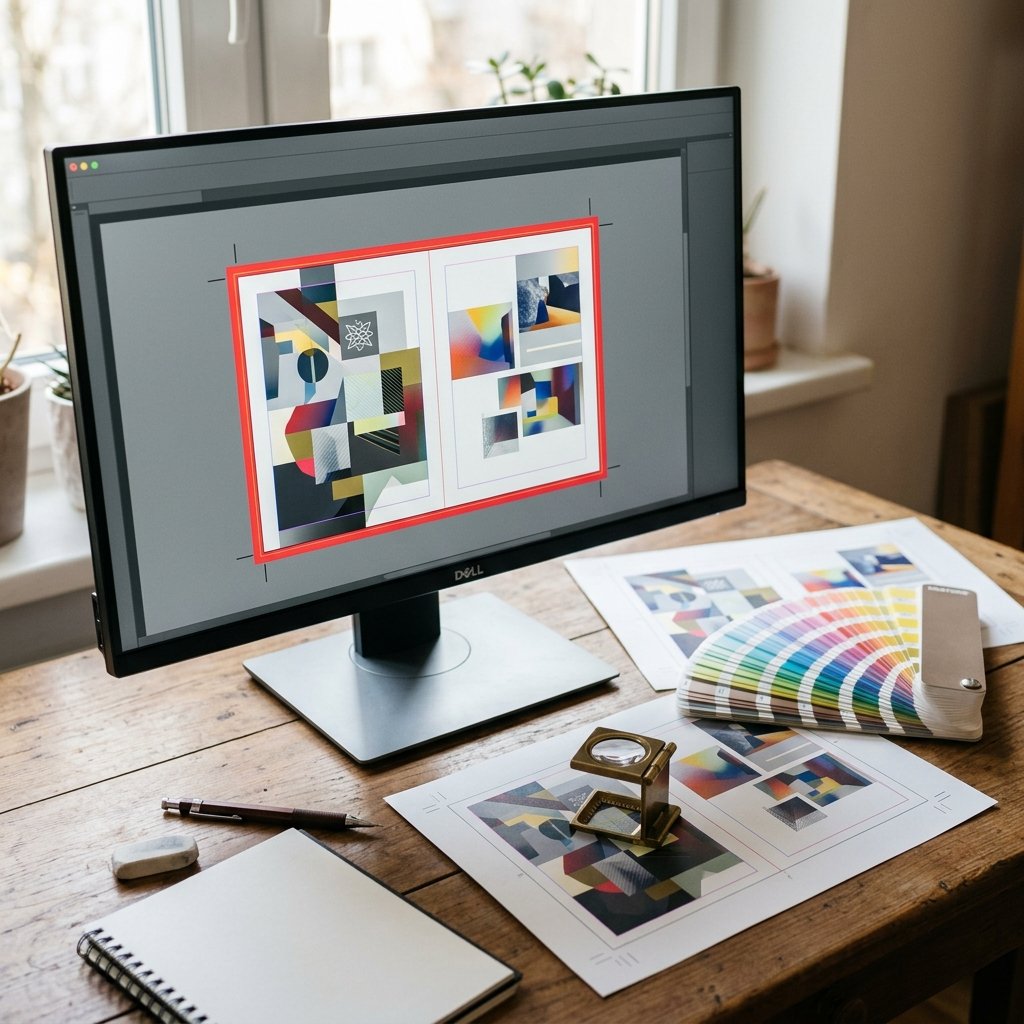
Przygotowanie pliku do druku InDesign zaczyna się od pytań do drukarni
Zanim ustawisz cokolwiek w dokumencie, zbierz od drukarni wymagania techniczne. Każda drukarnia ma nieco inne preferencje, a przepisowe „wartości uniwersalne” bywają tylko punktem wyjścia. Zapytaj o:
- wielkość spadu (najczęściej 3 mm, ale bywa 2–5 mm, a przy grubych oprawach więcej),
- profil kolorystyczny i rodzaj papieru (inaczej konfiguruje się druk na papierze powlekanym, inaczej na niepowlekanym),
- preferowany standard PDF (np. PDF/X-1a lub PDF/X-4),
- limit sumy pokrycia farbą,
- wymagania dla kolorów dodatkowych, jeśli planujesz Pantone, lakier lub folię,
- sposób dostarczenia plików: pojedyncze strony czy rozkładówki, ze znacznikami cięcia czy bez.
Najlepiej zrobić to na samym początku projektu. Zmiana formatu czy spadu w połowie pracy bywa żmudna, a w dokumentach wielostronicowych potrafi rozjechać układ.
Spady, margines bezpieczeństwa i znaczniki cięcia
Spad to fragment grafiki lub tła wychodzący poza docelowy format. Papier jest cięty z minimalną tolerancją, więc bez spadu na krawędzi mogą pojawić się cienkie, białe linie.
Jak ustawić spad w InDesignie
Przy tworzeniu nowego dokumentu rozwiń sekcję Spad i obszar poza spadem i wpisz wartość od drukarni. Jeśli dokument już istnieje, wejdź w Plik → Ustawienia dokumentu i uzupełnij pola spadu. Na ekranie zobaczysz czerwoną linię – to do niej musisz rozciągnąć wszystkie elementy, które mają dochodzić do krawędzi: zdjęcia, kolorowe tła, pasy i ramki.
O czym łatwo zapomnieć
- Spad dotyczy każdego obiektu przy krawędzi, nie tylko tła strony. Pojedynczy pasek koloru zatrzymany na linii cięcia to klasyczny błąd.
- Margines bezpieczeństwa: tekst i ważne elementy trzymaj co najmniej 3–5 mm od linii cięcia (a przy oprawie klejonej lub szytej uwzględnij też grzbiet).
- Zdjęcia nie mogą kończyć się dokładnie na krawędzi strony – rozciągnij ramkę do spadu i sprawdź, czy sama grafika ją wypełnia.
- Znaczniki cięcia dodasz przy eksporcie PDF. Zapytaj drukarnię, czy ich oczekuje; wiele z nich woli plik ze spadem, ale bez znaczników.
Kolory CMYK i Pantone: jak ich pilnować w dokumencie
Druk offsetowy i cyfrowy opiera się na farbach CMYK (cyan, magenta, yellow, key/czarny). Monitor pracuje w RGB, które ma inną gamę – część intensywnych, neonowych odcieni nie da się odwzorować w druku. Dlatego kolory trzeba kontrolować już na etapie projektu.
Tryb kolorów w dokumencie i próbki
- Dokument do druku zakładaj z przeznaczeniem Druk, a własne próbki kolorów definiuj w trybie CMYK.
- Sprawdź w panelu Próbki, czy nie ma przypadkowych kolorów RGB. Nieużywane próbki możesz usunąć, żeby uniknąć pomyłek.
- Zdjęcia w RGB nie zawsze musisz ręcznie przerabiać – przy eksporcie do PDF/X możesz zlecić konwersję na docelowy profil. Warto jednak obejrzeć efekt, bo nasycone barwy mogą się zmienić.
Czerń: tekst i duże plamy
Mały tekst zwykle powinien być złożony z samej czerni (K=100), bez dodatku pozostałych farb. Dzięki temu litery nie „rozjeżdżają się” przy niedokładnym pasowaniu. Dla dużych czarnych powierzchni projektanci czasem stosują czerń złożoną (rich black), ale konkretną recepturę lepiej uzgodnić z drukarnią. Ta sama rozmowa dotyczy sumy pokrycia – zbyt duża ilość farby na papierze może powodować przybrudzenia i długie schnięcie.
Pantone i kolory dodatkowe
Pantone (kolor spot) to osobna farba mieszana według receptury, używana m.in. do logotypów i kolorów firmowych. W InDesignie dodasz ją z biblioteki w panelu Próbki. Pamiętaj o dwóch rzeczach:
- Wybierz właściwy wariant (np. Coated lub Uncoated), zależnie od papieru.
- Zdecyduj, czy kolor ma być drukowany jako osobna farba, czy zamieniony na CMYK. Jeśli zlecenie jest czterokolorowe, każdy niezamierzony Pantone dodaje kosztowną płytę lub powoduje błąd w produkcji.
Do kontroli użyj Podglądu rozbarwień (Okno → Wynik). Zobaczysz, na których płytach znajduje się dany obiekt. Jeśli kolory dodatkowe mają być zamienione na CMYK, możesz to ustawić w Menedżerze tuszy (opcja zamiany wszystkich kolorów dodatkowych na process).
Obrazy, czcionki i zalewki: kontrola techniczna przed eksportem
Obrazy i łącza
Otwórz panel Łącza i sprawdź, czy żaden plik nie jest oznaczony jako brakujący lub zmodyfikowany. Dla standardowego druku zdjęcia powinny mieć efektywną rozdzielczość około 300 ppi w rozmiarze docelowym. Rozciągnięcie małego obrazka w InDesignie niczego nie poprawi – pliki o niskiej rozdzielczości wydrukują się nieostro.
Czcionki
Sprawdź, czy nie brakuje żadnej czcionki (Tekst → Znajdź czcionkę). Pamiętaj o licencjach – jeśli przekazujesz czcionki w pakiecie, upewnij się, że licencja na to pozwala. Alternatywą jest osadzenie czcionek w PDF, co robi się automatycznie przy eksporcie.
Zalewki (trapping) i nadruk
Słowo „zalewka” w drukarniach bywa używane na dwa sposoby: potocznie jako spad, a technicznie jako trapping – minimalne nakładanie na siebie sąsiednich kolorów, aby przy niedokładnym pasowaniu nie powstały białe szczeliny. W typowym zleceniu trapping wykonuje drukarnia na etapie przygotowania do naświetlania, ale zawsze warto zapytać, czy oczekuje tego od Ciebie. Jeśli używasz Pantone lub zestawiasz mocne kolory obok siebie, dopytaj tym bardziej. Zwróć też uwagę na ustawienia nadruku (overprint) – czarny tekst na kolorowym tle zwykle nadrukowuje się, ale biały czy kolorowy obiekt nadrukowany przez pomyłkę „zniknie” w druku. Sprawdzisz to w Podglądzie nadruku.
Kontrola wstępna
InDesign ma wbudowany Preflight (Okno → Wynik → Kontrola wstępna). Włącz go i skonfiguruj profil tak, by wychwytywał brakujące łącza i czcionki, obrazy o niskiej rozdzielczości, kolory RGB czy tekst wystający poza ramki. To szybka asekuracja, ale nie zastępuje własnego przeglądu dokumentu.
Pakiet dokumentu i eksport PDF do druku
Pakiet dokumentu
Jeśli drukarnia prosi o pliki źródłowe, użyj Plik → Pakiet. InDesign zbierze w jednym folderze dokument, łącza, czcionki i raport. To też najlepszy sposób archiwizacji projektu – po roku otworzysz go bez szukania zdjęć na dysku.
Eksport do PDF krok po kroku
Dla większości zleceń drukarnie wolą jednak gotowy PDF. Wejdź w Plik → Eksportuj, wybierz format Adobe PDF (Druk) i ustaw:
- Ustawienie wstępne: PDF/X-1a lub PDF/X-4 – zgodnie z wytycznymi drukarni. PDF/X-1a jest rygorystyczny (spłaszcza przezroczystość, wymusza CMYK i kolory dodatkowe), PDF/X-4 zachowuje przezroczystość i zarządzanie kolorem.
- Strony: eksportuj jako pojedyncze strony, chyba że drukarnia chce rozkładówki. Nie zaznaczaj opcji Rozkładówki bez uzgodnienia.
- Znaczniki i spady: zaznacz znaczniki cięcia, jeśli są wymagane, oraz opcję użycia ustawień spadu dokumentu.
- Kolor: wybierz docelowy profil wskazany przez drukarnię (w Europie często stosuje się profile FOGRA, ale potwierdź to przed wysyłką).
- Kompresja: dla druku nie obniżaj jakości zdjęć poniżej wymagań, zwykle około 300 ppi.
Ostatni przegląd gotowego PDF
Nie wysyłaj pliku w ciemno. Otwórz go w Adobe Acrobat lub Readerze i sprawdź: liczbę stron, spady, osadzone czcionki, wygląd zdjęć i kolorów. W Acrobacie Pro skorzystasz z podglądu wyjścia (rozbarwień), by zobaczyć, czy nie pojawiły się niechciane płyty kolorów dodatkowych.
Skrócona lista kontrolna do wydrukowania
- Uzgodniono z drukarnią: spad, profil, standard PDF, oprawę.
- Spad ustawiony, grafiki rozciągnięte do jego granicy.
- Tekst i logotypy w bezpiecznym marginesie.
- Próbki w CMYK; Pantone tylko tam, gdzie są zamierzone.
- Czarny tekst jako K=100, kontrola sumy pokrycia.
- Obrazy ok. 300 ppi, brak błędów w panelu Łącza.
- Brak brakujących czcionek, sprawdzony nadruk.
- Preflight bez błędów.
- Pakiet dokumentu zapisany do archiwum.
- PDF wyeksportowany i obejrzany przed wysłaniem.
Przygotowanie pliku do druku w InDesignie pod okiem trenera
Teoria jest prosta, ale w praktyce każdy projekt rodzi własne pytania: ulotka z lakierem wybiórczym, książka z grzbietem, katalog z kilkoma kolorami Pantone. Wtedy najlepiej mieć kogoś, kto pokaże rozwiązanie na Twoim pliku. Szkolenia w Akademii Komputerowej prowadzone są w formule 1 do 1, więc możesz pracować na własnych materiałach i tempie dopasowanym do siebie.
Kurs Adobe InDesign – praktyczne warsztaty trwa 14 godzin zegarowych, w 2 dni, w godzinach 8:30–15:15. Odbywa się online (MS Teams lub Google Meet) za 2500 zł netto albo stacjonarnie za 3700 zł netto – w dowolnym mieście w Polsce lub w siedzibie Twojej firmy. Potrzebujesz własnej wersji programu Adobe zainstalowanej na komputerze. Po szkoleniu otrzymujesz certyfikat w standardzie VCC (Akademia Edukacji VCC, nr AE-001-0874-001), zgodny z BUR.
Jeśli interesują Cię też inne programy graficzne, zajrzyj do pełnej oferty szkoleń, a kolejne wskazówki znajdziesz w poradniku na blogu.
Chcesz mieć pewność, że Twój następny plik trafi do drukarni bez poprawek? Zapisz się na szkolenie albo skontaktuj się z nami przez formularz na stronie akademia-komputerowa.pl – ustalimy zakres, który jest dla Ciebie najważniejszy.
Najczęściej zadawane pytania
Jaki spad ustawić w InDesignie do druku?
Najczęściej stosuje się 3 mm z każdej strony, ale wymagania bywają różne (zwykle 2–5 mm). Wartość najlepiej potwierdzić w drukarni przed rozpoczęciem projektu i wpisać w ustawieniach dokumentu.
Czy do druku zawsze trzeba używać CMYK?
Do standardowego druku offsetowego i cyfrowego projektuj w CMYK. Wyjątkiem są kolory dodatkowe (np. Pantone), drukowane jako osobna farba. O sposobie konwersji obrazów RGB warto ustalić z drukarnią.
Czym różni się PDF/X-1a od PDF/X-4?
PDF/X-1a wymusza CMYK i kolory dodatkowe oraz spłaszcza przezroczystość. PDF/X-4 zachowuje przezroczystość i zarządzanie kolorem. Wybierz ten standard, który wskazuje drukarnia.
Co to jest pakiet dokumentu w InDesignie?
To funkcja Plik → Pakiet, która zbiera w jednym folderze dokument InDesign, użyte łącza (obrazy), czcionki i raport. Ułatwia przekazanie projektu i jego archiwizację.
Czym są zalewki w druku?
Potocznie to spady, czyli grafika wychodząca poza format cięcia. W znaczeniu technicznym to trapping, czyli lekkie nakładanie sąsiednich kolorów, żeby uniknąć białych szczelin. Zapytaj drukarnię, kto go wykonuje.
Czy na kursie InDesign mogę pracować na własnym projekcie?
Szkolenia są prowadzone indywidualnie (1 do 1), więc zakres i materiały można dopasować do Twoich potrzeb. Szczegóły ustalisz przez formularz kontaktowy. Wymagana jest własna wersja programu Adobe.