
 Grafika komputerowa DTP
 Video
Video Web Design
 Sztuczna Inteligencja
After Effects na pierwszy rzut oka wygląda groźnie: kilkanaście paneli, oś czasu pełna warstw i mnóstwo skrótów. Dobra wiadomość jest taka, że pierwsza animacja tekstu w After Effects wymaga zaledwie kilku narzędzi. W tym poradniku zbudujesz prosty projekt: napis, który wjeżdża na ekran, płynnie się zatrzymuje i jest wyeksportowany do pliku wideo.
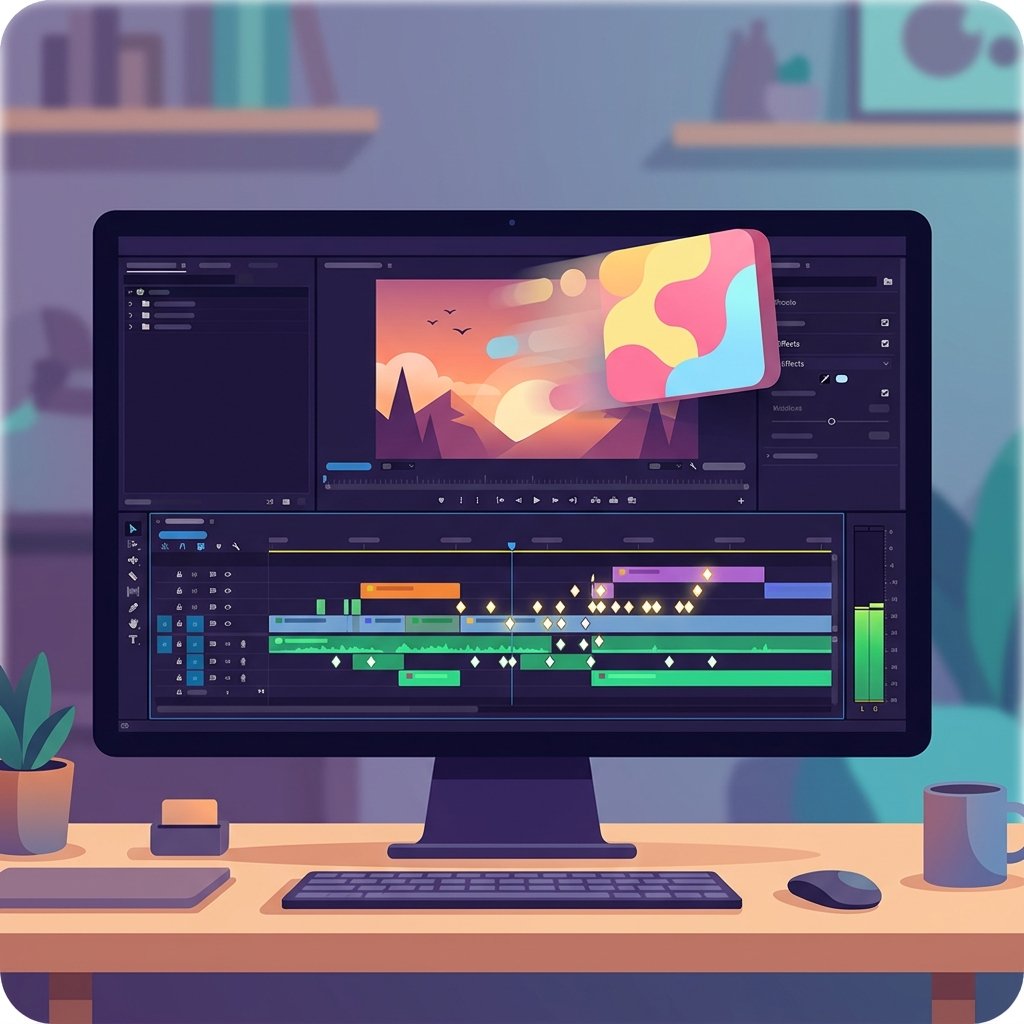
Nie musisz mieć doświadczenia w animacji. Potrzebujesz zainstalowanego programu Adobe After Effects i około godziny spokojnej pracy. Zrobimy to w pięciu krokach.
Od czego zacząć animację tekstu w After Effects: projekt i kompozycja
W After Effects wszystko dzieje się w kompozycji. To coś w rodzaju sceny: ma określony rozmiar, liczbę klatek na sekundę i długość. Warstwy (tekst, kształty, wideo) układasz w niej jak na stosie przezroczystych kartek.
Utwórz nową kompozycję
- Uruchom program i wybierz Nowa kompozycja (Composition → New Composition) albo użyj skrótu Ctrl+N (Cmd+N na Macu).
- Ustaw rozmiar 1920 × 1080 px (Full HD) – to standard dla większości materiałów online.
- Wybierz 25 klatek na sekundę, a czas trwania ustaw na 5 sekund (0:00:05:00).
- Nadaj nazwę, np. „Tekst 01”, i zatwierdź.
Pięć sekund to w zupełności wystarczy na pierwszy eksperyment. Krótka kompozycja ma jeszcze jedną zaletę: szybciej się renderuje i łatwiej ją przeglądać.
Poznaj układ okna
Na początek liczą się trzy miejsca: panel Composition (podgląd), panel Timeline (oś czasu z warstwami) oraz pasek narzędzi na górze. Resztą paneli na razie się nie przejmuj. Jeśli układ jest nieczytelny, wybierz Window → Workspace → Standard i zacznij od porządku.
Warstwa tekstowa w After Effects: dodaj i sformatuj napis
Teraz czas na treść. Wybierz narzędzie tekstowe (skrót Ctrl+T / Cmd+T), kliknij w panelu kompozycji i wpisz krótki napis, np. „Nowa kolekcja”. Zatwierdź, klikając narzędzie zaznaczania (V) albo naciskając Ctrl+Enter.
Wygląd tekstu ustawisz w panelach Character i Paragraph. Na początek zadbaj o trzy rzeczy:
- Krój pisma – wybierz prosty, pogrubiony font bezszeryfowy, który dobrze wygląda w ruchu.
- Rozmiar – napis powinien być wyraźnie czytelny, np. 120–160 px dla Full HD.
- Kolor – zadbaj o kontrast z tłem. Możesz dodać tło: Layer → New → Solid i przesunąć warstwę pod tekst.
Wyśrodkuj napis względem kompozycji. Najprościej użyć panelu Align: zaznacz warstwę tekstową i wybierz wyrównanie do kompozycji w poziomie i w pionie. Dzięki temu animacja będzie kończyć się w czytelnym, symetrycznym miejscu.
Klatki kluczowe w animacji tekstu: ruch i przezroczystość
Klatka kluczowa (keyframe) to zapis wartości jakiejś właściwości w konkretnym momencie. Ty określasz stan początkowy i końcowy, a program sam wylicza wszystko pomiędzy. To podstawa każdej animacji w After Effects.
Animacja pozycji
- Zaznacz warstwę tekstową i naciśnij P, aby pokazać właściwość Position.
- Ustaw wskaźnik czasu na początku osi (0 s).
- Przesuń tekst poza lewą krawędź kadru, zmieniając pierwszą wartość pozycji (współrzędną X) na ujemną, np. -600.
- Kliknij ikonę stopera obok Position. Pojawi się pierwsza klatka kluczowa.
- Przesuń wskaźnik czasu na 1 sekundę i ustaw pozycję tak, aby tekst był na środku kadru. Program doda drugą klatkę automatycznie.
Przeciągnij wskaźnik czasu po osi albo naciśnij spację – tekst powinien wjechać na ekran. To Twoja pierwsza animacja.
Dodaj płynne pojawianie się
Ruch zyska na jakości, gdy napis będzie się jednocześnie pojawiał. Zaznacz warstwę i naciśnij T, aby wyświetlić Opacity. W punkcie 0 s ustaw 0%, kliknij stoper, a w punkcie 0:00:20 (czyli po 20 klatkach, w kompozycji 25 kl./s to 0,8 s) ustaw 100%. Jeśli chcesz zobaczyć wszystkie animowane właściwości naraz, zaznacz warstwę i naciśnij U.
Wygładź ruch: Easy Ease
Domyślnie ruch jest liniowy: tekst rusza i staje w tym samym tempie, co wygląda mechanicznie. Zaznacz obie klatki kluczowe pozycji i naciśnij F9 (Easy Ease). Ruch zacznie się łagodnie i zwolni przed zatrzymaniem. To jeden z najprostszych sposobów, by animacja wyglądała bardziej profesjonalnie.
Gdy będziesz chciał pójść dalej, zajrzyj do Graph Editor (Shift+F3). Tam kształtujesz krzywą przyspieszania i zwalniania ręcznie.
Motion Blur w After Effects: naturalne rozmycie ruchu
Kiedy obiekt porusza się szybko, w prawdziwym filmie jest lekko rozmyty. Komputer domyślnie rysuje każdą klatkę idealnie ostrą, więc szybki ruch wygląda sztucznie. Motion Blur dodaje to rozmycie.
Włączenie go wymaga dwóch kliknięć na osi czasu:
- W kolumnie przełączników warstwy kliknij ikonę Motion Blur (trzy małe kółka) przy warstwie tekstowej.
- Włącz główny przełącznik Motion Blur w górnej części panelu Timeline, który działa dla całej kompozycji.
Jeśli nie widzisz tych przełączników, kliknij na dole panelu Timeline przycisk przełączania trybów i opcji (Toggle Switches / Modes). Rozmycie zobaczysz w ruchu. Zwróć uwagę na końcówkę animacji: gdy tekst zwalnia, rozmycie zanika. Dzięki Easy Ease efekt wygląda wiarygodnie.
Ustawienia intensywności znajdziesz w Composition → Composition Settings → Advanced (parametr Shutter Angle). Na początek zostaw wartości domyślne.
Render animacji tekstu: eksport do pliku wideo
Animacja jest gotowa, ale żeby wrzucić ją do mediów społecznościowych lub prezentacji, musisz ją wyeksportować. W After Effects służy do tego Render Queue lub Adobe Media Encoder.
Eksport do MP4 przez Media Encoder
- Upewnij się, że kompozycja jest aktywna.
- Wybierz Composition → Add to Adobe Media Encoder Queue.
- W Media Encoderze ustaw format H.264 i gotowy profil, np. dla YouTube w Full HD.
- Wskaż miejsce zapisu i kliknij przycisk startu kolejki.
Jeśli potrzebujesz pliku z przezroczystym tłem (np. do nałożenia tekstu na inny film), usuń warstwę tła i wyeksportuj w formacie obsługującym kanał alfa. Wymaga to innego formatu niż MP4, dlatego warto sprawdzić dostępne opcje w swojej wersji programu.
Przed finalnym renderem obejrzyj animację w podglądzie od początku do końca. Sprawdź, czy tekst nie jest obcięty i czy zatrzymuje się dokładnie tam, gdzie chcesz.
Co dalej? Rozwijaj animację tekstu w After Effects
Gdy podstawowy schemat jest opanowany, możesz go rozbudowywać na kilka sposobów:
- Animatory tekstu – przycisk Animate w warstwie tekstowej pozwala animować litery lub słowa osobno, z przesunięciem w czasie.
- Presety animacji – panel Effects & Presets → Animation Presets → Text zawiera gotowe efekty, które możesz rozebrać i zobaczyć, jak są zbudowane.
- Skala i obrót – skróty S i R otwierają kolejne właściwości do animowania.
- Wiele warstw – dodaj podtytuł i opóźnij jego wejście o kilka klatek, żeby uzyskać efekt hierarchii.
Typowy błąd początkujących to zbyt wiele efektów naraz. Lepiej, żeby jeden prosty ruch był dopracowany (czas trwania, easing, rozmycie), niż żeby napis robił pięć rzeczy jednocześnie.
Jak uczyć się szybciej
Samodzielna nauka z poradników działa, ale często utykasz na drobiazgach: nie ten panel, inna wersja programu, nieoczywisty komunikat. Pomoże Ci stała konsultacja z trenerem. Jeśli wolisz zaczynać od wiedzy w pigułce, więcej materiałów znajdziesz w poradniku na naszym blogu.
Szkolenie z After Effects i AI: nauka w formule 1 do 1
Jeśli chcesz przejść od prostego tekstu do pełnych animacji i nauczyć się pracować z narzędziami opartymi na sztucznej inteligencji, sprawdź kurs Adobe After Effects + sztuczna inteligencja (AI). Szkolenie prowadzimy indywidualnie, w formule 1 do 1, więc tempo i zakres dopasowujemy do Twoich projektów.
Najważniejsze informacje organizacyjne:
- Czas trwania: 14 godzin zegarowych, w 2 dni, w godzinach 8:30–15:15.
- Forma: online (MS Teams lub Google Meet) albo stacjonarnie w dowolnym mieście w Polsce lub w siedzibie Twojej firmy.
- Cena: 2500 zł netto online lub 3700 zł netto stacjonarnie.
- Wymagania: własna wersja programu Adobe zainstalowana na Twoim komputerze.
- Certyfikat: wydawany w standardzie VCC (Akademia Edukacji VCC, nr AE-001-0874-001), zgodny z BUR.
Pełną ofertę znajdziesz na stronie wszystkie szkolenia. Być może przyda Ci się też kurs uzupełniający, np. z Premiere Pro lub Photoshopa.
Chcesz zrobić pierwszy krok? Wejdź na stronę zapisów albo napisz do nas przez formularz kontaktowy na akademia-komputerowa.pl. Razem ustalimy, jaki zakres szkolenia będzie dla Ciebie najbardziej przydatny.
Najczęściej zadawane pytania
Czy do animacji tekstu w After Effects potrzebuję doświadczenia w montażu?
Nie. Pierwsza animacja tekstu opiera się na kilku podstawach: kompozycji, warstwie tekstowej i klatkach kluczowych. Doświadczenie w montażu nie jest potrzebne, wystarczy zainstalowany program i chęć eksperymentowania.
Jakie ustawienia kompozycji wybrać dla pierwszej animacji?
Dobrym startem jest rozmiar 1920 × 1080 px, 25 klatek na sekundę i czas 5 sekund. To standard dla większości materiałów online, a krótka kompozycja renderuje się szybko.
Do czego służy Motion Blur w After Effects?
Motion Blur dodaje naturalne rozmycie do poruszających się obiektów, dzięki czemu szybki ruch wygląda mniej sztucznie. Włączasz go przełącznikiem przy warstwie oraz głównym przełącznikiem na osi czasu.
Jak wyeksportować animację tekstu do MP4?
Wybierz Composition → Add to Adobe Media Encoder Queue, ustaw format H.264 i odpowiedni profil, wskaż miejsce zapisu i uruchom kolejkę. Przed eksportem obejrzyj całą animację w podglądzie.
Co daje szkolenie z After Effects i AI w formule 1 do 1?
Szkolenie trwa 14 godzin zegarowych w 2 dni i jest prowadzone indywidualnie, więc zakres i tempo dopasowujemy do Twoich potrzeb. Możesz uczyć się online lub stacjonarnie. Wymagana jest własna wersja programu Adobe, a po kursie otrzymujesz certyfikat w standardzie VCC.