
 Grafika komputerowa DTP
 Video
Video Web Design
 Sztuczna Inteligencja
Wiele osób zaczyna montaż od razu od przeciągania klipów na oś czasu. Po godzinie projekt wygląda jak szuflada z kablami: pliki w różnych folderach, kilka sekwencji o nieznanym przeznaczeniu i eksport, który za każdym razem trzeba poprawiać. Dobra wiadomość: montaż wideo w Premiere Pro da się przyspieszyć bez żadnych trików. Wystarczy kilka dobrych nawyków wprowadzonych na samym początku.
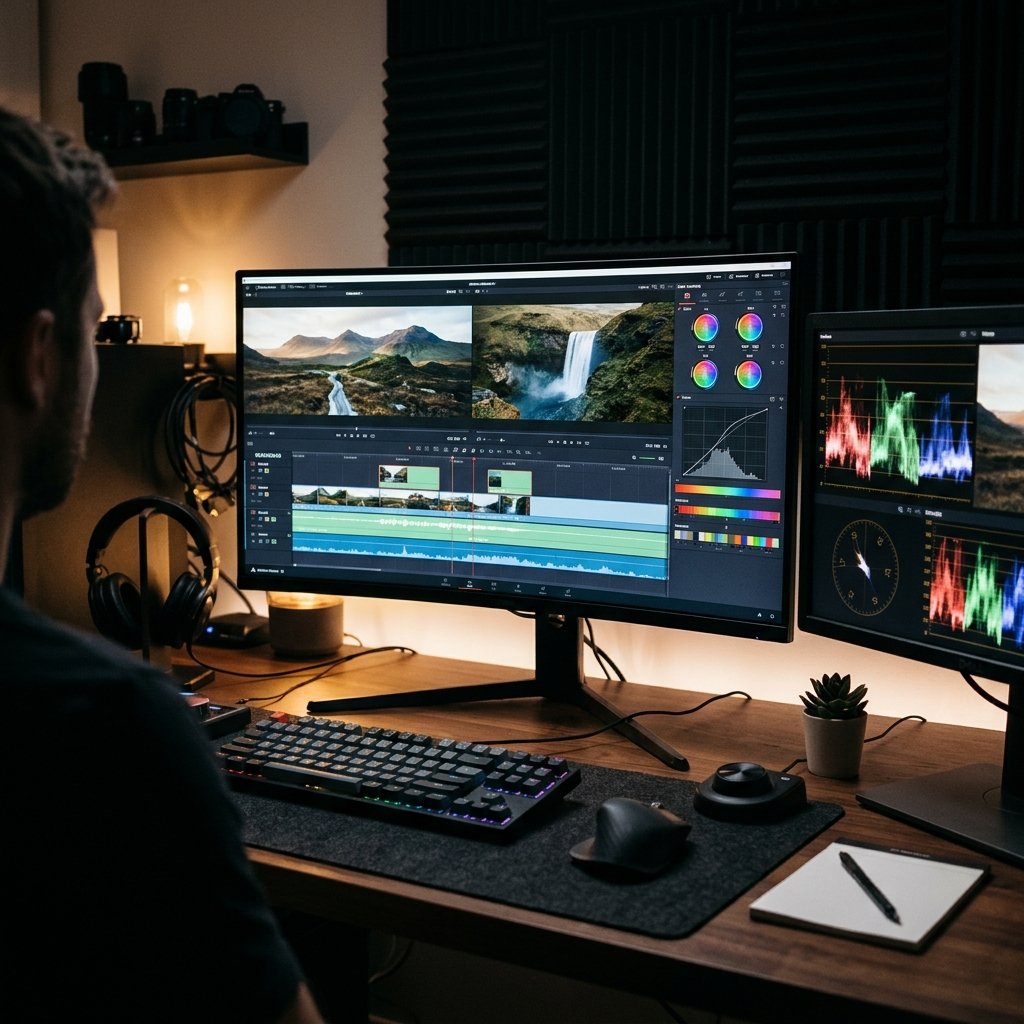
W tym wpisie przechodzimy przez cały proces w kolejności, w jakiej pracuje się nad realnym filmem: organizacja projektu, sekwencje, cięcie, przejścia, korekta koloru i eksport.
Montaż wideo w Premiere Pro zaczyna się od porządku w projekcie
Szybkość montażu w dużej mierze zależy od tego, jak szybko znajdziesz potrzebny materiał. Zanim zaimportujesz pierwszy plik, poświęć kilka minut na strukturę.
Folder na dysku i kosze w projekcie
Dobrą praktyką jest jeden główny folder na każdy film, a w nim podfoldery, np. na materiał z kamery, muzykę, grafiki, lektora i eksporty. Dzięki temu przy przenoszeniu projektu na inny komputer nie zgubisz żadnego pliku.
Ten sam porządek odtwórz w panelu Projekt, używając koszy (bins). Przykładowy podział:
- Wideo – surowe nagrania, ewentualnie w podkoszach według scen lub dni zdjęciowych,
- Audio – muzyka, efekty dźwiękowe, nagrania głosu,
- Grafika – logotypy, plansze, napisy,
- Sekwencje – wszystkie wersje montażu w jednym miejscu.
Nazewnictwo i oznaczanie klipów
Nazwy typu „C0023.MP4” nic Ci nie powiedzą za tydzień. Zmień je na opisowe albo użyj etykiet kolorów: np. wywiad na niebiesko, ujęcia dodatkowe (B-roll) na zielono. To drobiazg, który przy kilkudziesięciu klipach oszczędza naprawdę dużo czasu.
Pliki proxy przy ciężkim materiale
Jeśli komputer ma kłopot z płynnym odtwarzaniem np. nagrań 4K, rozważ użycie plików proxy, czyli lżejszych kopii roboczych. Montujesz na nich, a przy eksporcie program wykorzystuje oryginalny materiał. Płynność odtwarzania podczas pracy przekłada się wprost na tempo montażu.
Sekwencje: ustawienia, od których zależy cały film
Sekwencja to Twoja oś czasu i jednocześnie zestaw parametrów: rozdzielczość, liczba klatek na sekundę, proporcje. Błędne ustawienia na starcie oznaczają później skalowanie, przycinanie albo pogorszoną jakość.
Najprościej utworzyć sekwencję z pierwszego klipu (prawy przycisk myszy na klipie i opcja tworzenia nowej sekwencji z klipu). Premiere dopasuje wtedy parametry do materiału źródłowego. Pamiętaj o prostych zasadach:
- dopasuj sekwencję do materiału, a nie odwrotnie – jeśli nagrywasz w 25 klatkach na sekundę, nie mieszaj tego bez powodu z innym tempem,
- pod media społecznościowe stwórz osobną sekwencję w odpowiednim formacie (np. pionowym), zamiast przerabiać gotowy film poziomy,
- zachowuj wersje – zamiast nadpisywać, zduplikuj sekwencję i nazwij ją np. „v2_krótsza”,
- układaj ścieżki konsekwentnie – dialog na jednych ścieżkach audio, muzyka na innych, grafika na wyższych ścieżkach wideo.
Takie przyzwyczajenia sprawiają, że wracając do projektu po kilku tygodniach, od razu wiesz, co gdzie leży.
Cięcie i narzędzie żyletka – szybki montaż wideo w praktyce
Serce montażu to podejmowanie decyzji: co zostaje, co wypada, w którym momencie zmieniamy ujęcie. Narzędzie żyletka (skrót C) dzieli klip w miejscu kliknięcia. Wrócisz do narzędzia zaznaczania klawiszem V.
Zanim jednak zaczniesz ciąć wszystko żyletką, poznaj kilka szybszych metod:
- Cięcie w miejscu wskaźnika odtwarzania – skrót Ctrl+K (na Macu Cmd+K) dzieli klip dokładnie tam, gdzie stoi głowica. To zwykle szybsze niż klikanie myszą.
- Punkty In i Out – klawisze I oraz O pozwalają zaznaczyć fragment klipu jeszcze w oknie źródłowym, zanim trafi na oś czasu. Montujesz od razu tylko to, co potrzebne.
- Usuwanie z domknięciem luki – po zaznaczeniu pustego fragmentu lub klipu użyj Shift+Delete (ripple delete), a oś czasu sama zamknie lukę.
- Odtwarzanie klawiszami J, K, L – przewijanie wstecz, pauza i odtwarzanie do przodu. Przy przeglądaniu materiału to mniej klikania i większa kontrola.
Dobry rytm pracy wygląda tak: najpierw układasz „grubą” wersję filmu z samych potrzebnych fragmentów, a dopiero potem wygładzasz cięcia. Taki podział chroni przed szlifowaniem scen, które i tak wylecą z finalnego montażu.
Przejścia, dźwięk i kolor: detale, które robią wrażenie profesjonalnego filmu
Przejścia: mniej znaczy lepiej
Najczęstszy błąd początkujących to nadmiar efektownych przejść. W większości filmów w zupełności wystarcza zwykłe cięcie, a tam, gdzie potrzebne jest złagodzenie, sprawdza się przenikanie (cross dissolve). Przejście powinno wspierać opowieść, np. sygnalizować upływ czasu, a nie zwracać na siebie uwagę.
Domyślne przejście możesz dodać do zaznaczonego cięcia skrótem Ctrl+D (Cmd+D na Macu). Jeśli używasz ich oszczędnie, ten jeden skrót zwykle załatwia sprawę.
Dźwięk: połowa odbioru filmu
Widzowie wybaczą gorszy obraz, ale rzadko wybaczą kiepski dźwięk. Zadbaj o to, żeby poziomy głosu były wyrównane, a muzyka nie zagłuszała mówiącej osoby. Krótkie wygłuszenia na początku i końcu klipów audio (płynne narastanie i opadanie głośności) eliminują nieprzyjemne „kliknięcia” na cięciach.
Korekta koloru w panelu Lumetri
Kolor to etap, który najbardziej zmienia odbiór filmu. W Premiere Pro znajdziesz go w panelu Lumetri Color. Sensowna kolejność pracy:
- Ekspozycja i kontrast – ustaw jasność tak, aby obraz miał pełną rozpiętość tonalną, bez „wypalonych” świateł i zatkanych cieni.
- Balans bieli – popraw dominantę barwną, aby biel była naprawdę biała, a skóra wyglądała naturalnie.
- Dopasowanie ujęć – ujęcia z jednej sceny powinny wyglądać spójnie. Porównuj je obok siebie.
- Styl wizualny – dopiero na końcu dodaj charakter, np. cieplejszy lub chłodniejszy klimat.
Pomocne są wbudowane wykresy (waveform, vectorscope), bo oko szybko się męczy, a monitor może być źle skalibrowany. Wykresy pokazują fakty.
Eksport i dalszy rozwój: jak zamknąć projekt bez poprawek
Eksport otwierasz skrótem Ctrl+M (Cmd+M na Macu). Przed kliknięciem „Eksportuj” odpowiedz sobie na dwa pytania: gdzie film będzie oglądany i jak duży plik jest akceptowalny?
- Format H.264 to najczęstszy wybór do internetu i mediów społecznościowych – dobry kompromis między jakością a rozmiarem pliku.
- Ustawienia zgodne z sekwencją – rozdzielczość i liczba klatek powinny odpowiadać projektowi, chyba że masz wyraźny powód do zmiany.
- Test na urządzeniu docelowym – obejrzyj gotowy plik na telefonie lub telewizorze, zanim wyślisz go klientowi.
- Zapisz własny preset – jeśli często eksportujesz w tych samych parametrach, ustaw je raz.
Warto też przed eksportem jeszcze raz obejrzeć film w całości, zwracając uwagę na poziomy dźwięku i ewentualne błyski między klipami.
Co dalej? Premiere Pro i sztuczna inteligencja
Gdy podstawy są już opanowane, naturalnym krokiem jest przyspieszanie pracy dzięki nowoczesnym narzędziom, w tym rozwiązaniom opartym na sztucznej inteligencji. Jeśli chcesz uporządkować wiedzę i pracować na własnym materiale, sprawdź kurs Adobe Premiere Pro + sztuczna inteligencja (AI). Szczegółowy zakres znajdziesz na stronie kursu.
Jak wygląda szkolenie z montażu wideo w Premiere Pro w Akademii Komputerowej
Samodzielna nauka z poradników działa, ale łatwo utknąć na szczegółach, np. nietypowych ustawieniach sekwencji czy problemie z eksportem. Dlatego szkolenia w Akademii Komputerowej są prowadzone w formule 1 do 1, czyli indywidualnie, z pełnym skupieniem na Twoich potrzebach.
Najważniejsze informacje organizacyjne:
- szkolenie trwa 14 godzin zegarowych, w ciągu 2 dni, w godzinach 8:30–15:15,
- możesz wybrać formę online (MS Teams lub Google Meet) w cenie 2500 zł netto albo stacjonarnie za 3700 zł netto – w dowolnym mieście w Polsce lub w siedzibie Twojej firmy,
- potrzebujesz własnej wersji programu Adobe, zainstalowanej na Twoim komputerze,
- po szkoleniu otrzymujesz certyfikat w standardzie VCC (Akademia Edukacji VCC, nr AE-001-0874-001), zgodny z BUR.
Szukasz innych programów do pracy z obrazem, grafiką czy stroną internetową? Zobacz wszystkie szkolenia. Więcej praktycznych wskazówek znajdziesz też w naszym poradniku.
Podsumowanie: 5 nawyków na szybszy montaż
- Zacznij od struktury folderów i koszy, zanim zaimportujesz materiał.
- Ustaw sekwencję zgodnie z materiałem i zachowuj kolejne wersje.
- Najpierw zbuduj „grubą” wersję, potem wygładzaj cięcia.
- Stawiaj na proste przejścia, czysty dźwięk i spójny kolor.
- Eksportuj z przemyślanymi ustawieniami i sprawdź plik na docelowym urządzeniu.
Chcesz szybciej przejść od chaosu na osi czasu do uporządkowanego procesu? Wypełnij formularz na stronie zapisów albo skontaktuj się z nami przez formularz kontaktowy na akademia-komputerowa.pl. Dobierzemy formę szkolenia do Twoich potrzeb i wspólnie ustalimy, jak najlepiej wykorzystać dwa dni pracy indywidualnej.
Najczęściej zadawane pytania
Od czego zacząć montaż wideo w Premiere Pro?
Od uporządkowania projektu: stwórz folder na filmy, zaimportuj materiał, podziel go na kosze i nadaj klipom czytelne nazwy. Następnie utwórz sekwencję dopasowaną do swojego materiału źródłowego.
Jak działa narzędzie żyletka w Premiere Pro?
Żyletka (skrót C) dzieli klip na osi czasu w miejscu kliknięcia. Do narzędzia zaznaczania wracasz klawiszem V. Szybszą alternatywą jest skrót Ctrl+K (Cmd+K na Macu), który tnie klip w miejscu wskaźnika odtwarzania.
Czy do filmów w mediach społecznościowych potrzebna jest osobna sekwencja?
Tak, warto utworzyć osobną sekwencję w formacie odpowiednim dla danej platformy, np. pionowym. Unikasz wtedy przycinania i skalowania gotowego filmu poziomego, a materiał łatwiej kadrujesz od początku.
Jakie ustawienia eksportu wybrać do internetu?
Najczęściej wybiera się format H.264, który daje dobry kompromis między jakością a rozmiarem pliku. Rozdzielczość i liczba klatek powinny odpowiadać sekwencji, a gotowy plik warto sprawdzić na urządzeniu docelowym.
Ile trwa szkolenie z Premiere Pro w Akademii Komputerowej i ile kosztuje?
Szkolenie trwa 14 godzin zegarowych w ciągu 2 dni (8:30–15:15) i odbywa się indywidualnie, 1 do 1. Wersja online (MS Teams lub Google Meet) kosztuje 2500 zł netto, a stacjonarna 3700 zł netto.
Czy muszę mieć własny program Adobe na szkolenie?
Tak, wymagana jest własna wersja programu zainstalowana na komputerze uczestnika. Dzięki temu pracujesz na swoim sprzęcie i w środowisku, które znasz na co dzień.