

 Grafika komputerowa DTP

 Video
Video Web Design
 Sztuczna Inteligencja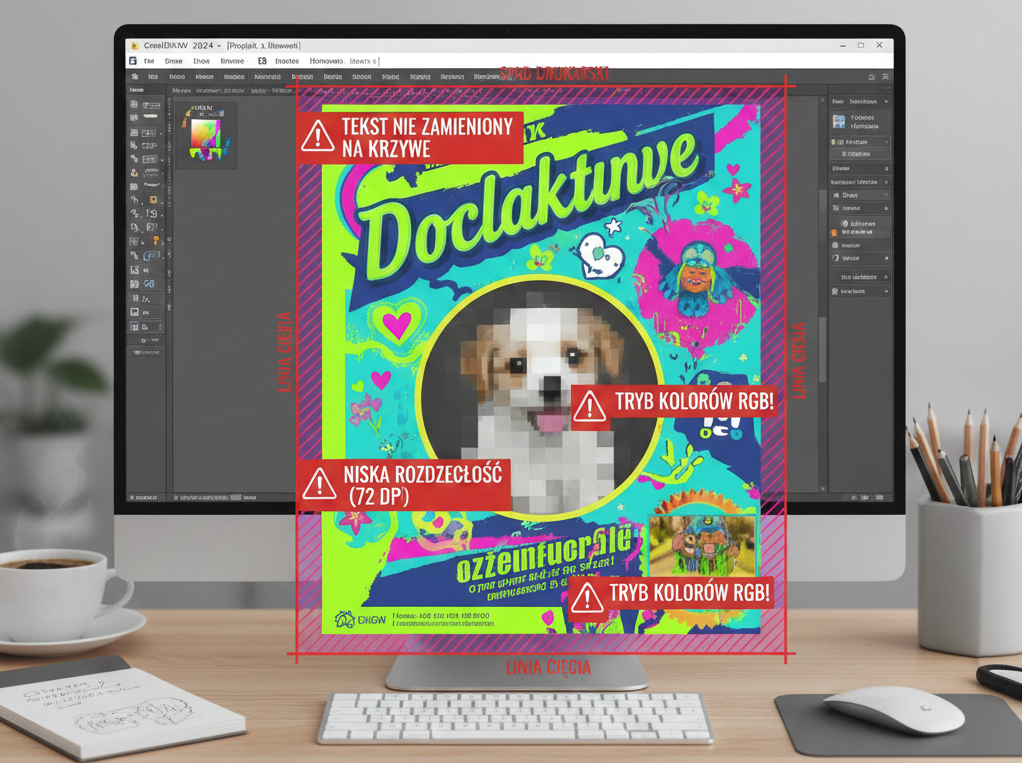
CorelDRAW dla początkujących: 5 najczęstszych błędów, które niszczą Twój projekt w druku
Praca w programie CorelDRAW jest intuicyjna i daje ogromne możliwości, ale świat druku rządzi się swoimi, bezlitosnymi prawami. To, co wygląda świetnie na ekranie monitora, po odebraniu z drukarni może okazać się rozczarowaniem: kolory są blade, napisy „rozmyte”, a istotne elementy ucięte.
Jeśli dopiero zaczynasz swoją przygodę z projektowaniem, unikaj tych 5 najczęstszych błędów, które potrafią zepsuć nawet najlepszy projekt.
1. Projektowanie w przestrzeni RGB zamiast CMYK
To klasyczny błąd na start. Twój monitor wyświetla kolory za pomocą światła (RGB), natomiast maszyny drukarskie nakładają na papier pigment (CMYK).
Efekt błędu: Żywe, neonowe kolory z ekranu w druku stają się matowe i „brudne”.
Jak tego uniknąć? Już przy tworzeniu nowego dokumentu w CorelDRAW wybierz tryb kolorów podstawowych CMYK. Pamiętaj, że jaskrawy błękit czy soczysta zieleń są w standardowym druku nieosiągalne.
2. Brak spadów drukarskich
Maszyna tnąca papier ma pewną tolerancję błędu (zwykle do 2 mm). Jeśli Twój projekt ma tło dochodzące do samej krawędzi, a nie ustawisz spadów, po docięciu na brzegach wizytówki czy ulotki mogą pojawić się nieestetyczne białe paski.
Jak tego uniknąć? Zawsze dodawaj spady (zazwyczaj 2–3 mm z każdej strony). W ustawieniach strony Corela zaznacz opcję „Pokaż obszar spadu” i upewnij się, że tło Twojego projektu wykracza poza linię cięcia.
3. Tekst, który nie został zamieniony na krzywe
To jeden z najczęstszych powodów telefonów z drukarni. Jeśli użyjesz pięknego, rzadkiego fontu i wyślesz plik .cdr bez zmian, a grafik w drukarni nie ma tego fontu u siebie – program podstawi zwykły Arial. Cały układ tekstu się rozsypie.
Jak tego uniknąć? Przed eksportem do PDF (lub wysyłką pliku otwartego) zaznacz wszystkie teksty i użyj skrótu Ctrl + Q (Zamień w krzywe). Od tego momentu tekst staje się obiektem wektorowym i wyświetli się poprawnie wszędzie.
4. Za niska rozdzielczość grafik rastrowych (bitmap)
CorelDRAW to program wektorowy, ale często importujemy do niego zdjęcia. Jeśli pobierzesz grafikę słabej jakości z internetu (np. 72 DPI), w druku będzie ona „pikselowata” i nieostra.
Zasada kciuka: Wszystkie zdjęcia użyte w projekcie do druku małoformatowego (ulotki, wizytówki) powinny mieć rozdzielczość 300 DPI w skali 1:1. Możesz to sprawdzić w Corelu, klikając na obrazek i patrząc na pasek statusu.
5. „Bezpieczny margines” – elementy zbyt blisko krawędzi
Nawet jeśli masz spady, umieszczenie logotypu lub numeru telefonu 1 mm od linii cięcia to proszenie się o kłopoty. Wygląda to nieprofesjonalnie i ryzykuje przypadkowe przycięcie tekstu.
Jak tego uniknąć? Zachowaj tzw. margines wewnętrzny (bezpieczny obszar). Wszystkie ważne treści (teksty, logo) powinny znajdować się minimum 3–5 mm od linii cięcia.
Podsumowanie
Przygotowanie pliku do druku w CorelDRAW nie musi być stresujące, jeśli pamiętasz o technicznych podstawach. Uniknięcie powyższych błędów to oszczędność Twojego czasu, pieniędzy i nerwów drukarni.
Chcesz opanować CorelDRAW do perfekcji i przestać bać się przygotowania plików do druku? Zapraszamy na nasze szkolenia z CorelDRAW, gdzie na praktycznych przykładach uczymy, jak tworzyć profesjonalne projekty od A do Z!